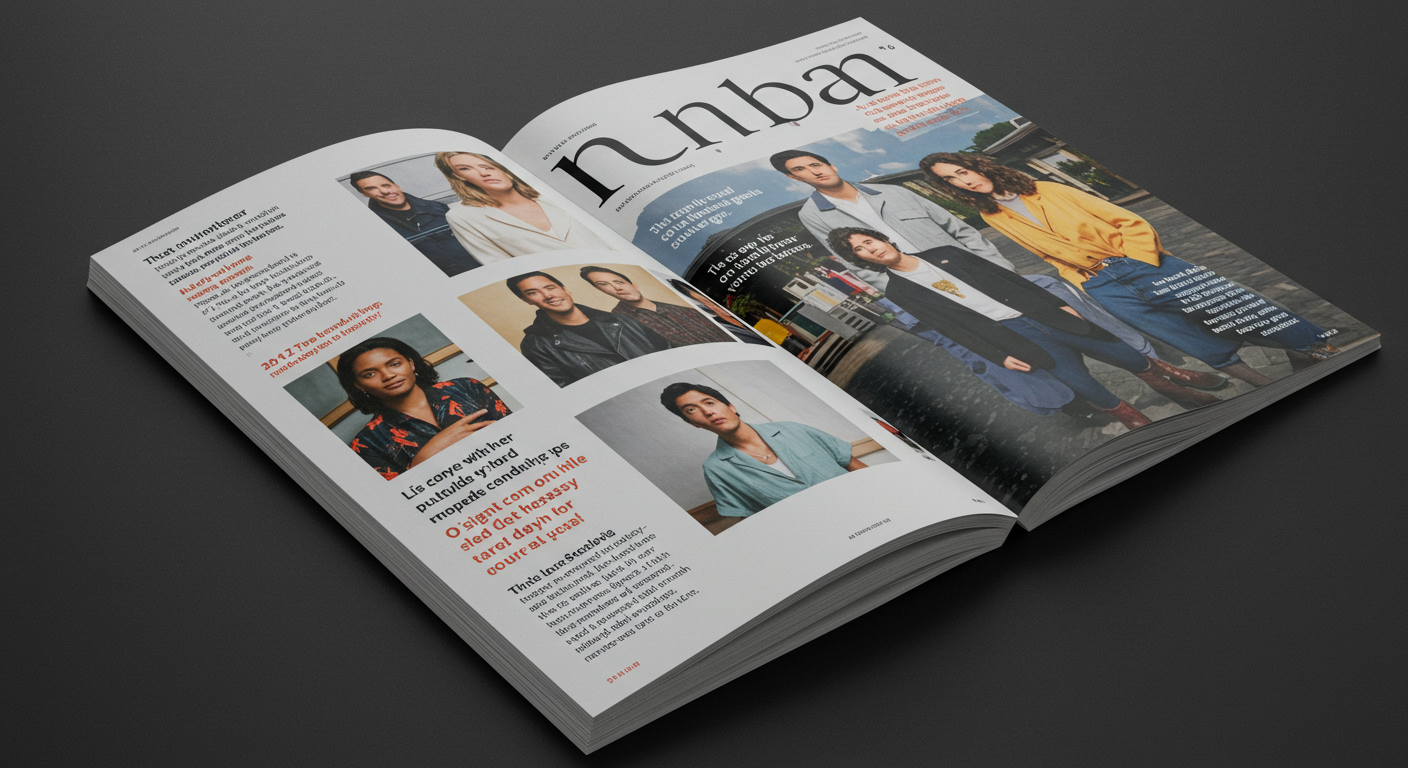
Kindleでの読書体験をより本物に近づけるためには、見開きの2ページを並べて表示する方法が効果的です。この記事では、Kindle端末で見開き表示を実現する方法や、どの端末が最適かを解説します。横並びに表示した際の体験をさらに充実させるためのテクニックもご紹介します。
Kindleでの見開き表示の実現方法
Kindle端末では、基本的に1ページ表示が主流ですが、一部の端末や設定を使うことで、2ページを並べて表示することが可能です。これにより、紙の本に近い形で読書ができ、より没入感が得られます。
最適な端末選び
Kindle PaperwhiteやKindle Oasisなど、Kindleの最新端末では見開き表示がサポートされています。特に「Kindle Oasis」は、その画面サイズとデザインが、見開き表示に適しており、非常に快適に読書ができると評判です。
画面の回転機能と表示方法
見開き表示をより本格的に感じるためには、画面を横向きにして、横スクロールでページをめくる設定にすると、ページが2ページ表示されるようになります。この方法では、ページをめくる動作がスムーズで、紙の本を読む感覚に近づきます。
カスタマイズ設定で読書体験を向上
さらに、フォントサイズや行間の調整を行うことで、見開き表示の読みやすさが向上します。自分に合った最適な設定を見つけることが、快適な読書体験を提供する鍵です。
まとめ
Kindle端末で見開き表示を利用することで、電子書籍でも紙の本に近い読書体験を得ることができます。Kindle Oasisなどの最適な端末を選び、画面の回転設定やカスタマイズを行うことで、より没入感を高めることが可能です。自分にぴったりの設定で、電子書籍の読書を楽しみましょう。
コメント