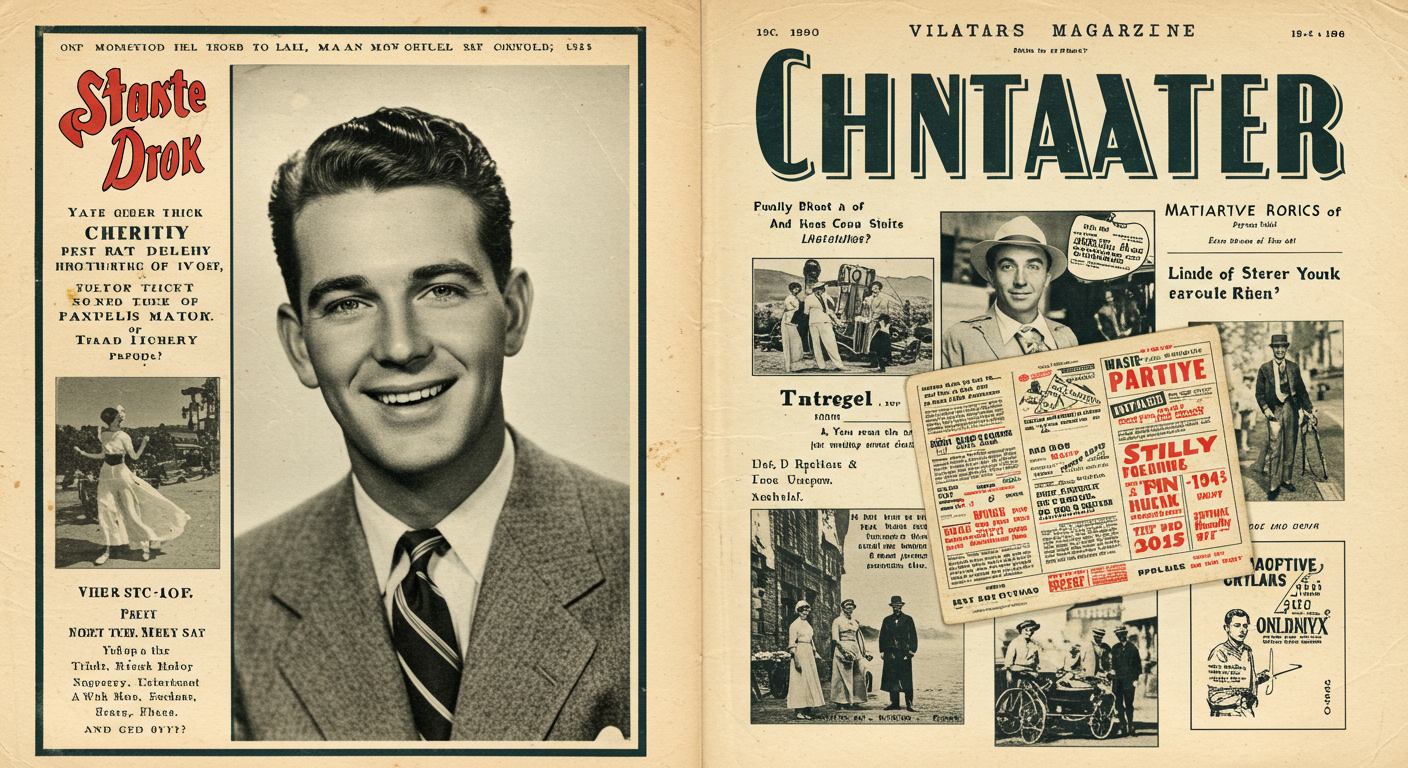
雑誌のような大判で作られた電子書籍をKindle端末で読むと、「文字や画像が小さくて読みにくい」と感じる方は多いでしょう。これは端末の仕様と電子書籍の形式によるもので、ある程度は避けられない問題です。しかし、いくつかの工夫をすることで改善することも可能です。
1. Kindle端末と雑誌の表示サイズの違い
Kindle端末は、主に小説やビジネス書などのテキスト中心の書籍に最適化されています。多くのモデルでは6〜7インチ程度のディスプレイが採用されており、雑誌のようなA4サイズ相当(約12インチ)でレイアウトされた作品を表示すると、当然ながら縮小されてしまいます。
特に雑誌や写真集などは「固定レイアウト(フィックス型)」で制作されているため、画面サイズに合わせて文字を拡大・縮小することが難しく、小さく表示されるのは構造的な問題といえます。
2. 電子書籍のレイアウト形式による違い
電子書籍には大きく分けて「リフロー型」と「固定レイアウト型」の2種類があります。
- リフロー型: 文字の大きさや段組みが端末サイズに合わせて自動調整される形式。小説やビジネス書に多い。
- 固定レイアウト型: 紙の雑誌のようにレイアウトが固定されている形式。雑誌や漫画、図解書などに多い。
雑誌系の電子書籍は多くが固定レイアウト型で作られており、Kindleの画面では自動調整されないため、小さく見えてしまいます。
3. 対策:Kindleで快適に読むための工夫
Kindle端末で雑誌を快適に読むためには、いくつかの工夫があります。
- ピンチイン・ピンチアウトで拡大表示: タブレット型Kindle(例:Kindle Fireシリーズ)では、画面を指で拡大表示できます。
- 横向き表示を活用: 端末を横向きにすることで、1ページをより大きく表示できる場合があります。
- 大画面端末を利用: Kindle OasisやFire HD 10のような大画面モデルを選ぶことで、より原寸に近いサイズで楽しめます。
- PCやスマホアプリで閲覧: Kindleアプリを使えば、PCやタブレットで大きな画面表示が可能です。
特に雑誌や写真集のようなコンテンツをメインに読む方は、E Ink端末よりもカラー液晶のFireタブレットやiPadでの閲覧をおすすめします。
4. 他の電子書籍ストアとの比較
Kindle以外にも、楽天KoboやBookLive!など他の電子書籍サービスでは、雑誌向けのビューアを採用している場合があります。これらのアプリでは、ページの拡大や見開き表示がスムーズで、雑誌を読む体験がより快適になるケースもあります。
ただし、どのサービスでも「雑誌サイズの書籍をスマホや小型端末で読む」場合、小さく感じるのは避けがたい点です。
5. まとめ:小さく見えるのは仕様だが、工夫で改善可能
Kindleで雑誌のような大判書籍を読むと小さく見えるのは、端末サイズとレイアウト形式によるものです。これはある程度仕方のない仕様ですが、拡大機能の活用や端末選びによって快適に読むことは可能です。もし雑誌を中心に楽しみたい場合は、大画面の端末やPC・タブレットでの閲覧を検討するのが最も現実的な解決策です。
コメント